
Hướng dẫn theo tác vụ
Tạo một trang mới
Thêm trang từ mẫu hệ thống và đưa trang vào hành trình Mini App.
Mẫu trang không chỉ là giao diện. Trang Sản phẩm, Đặt lịch, Đơn hàng hoặc Hồ sơ còn có hành vi riêng, vì vậy hãy chọn đúng mẫu theo việc người dùng sẽ làm, không chỉ theo hình ảnh.
Sau khi tạo trang, trang chưa tự xuất hiện ở thanh điều hướng. Bạn cần gắn trang vào một mục điều hướng hoặc một nút bên trong ứng dụng.
Với trang Khảo sát, hãy tạo và xuất bản phiếu ở Dashboard trước. Trong Builder, bạn chỉ chọn chủ đề được hiển thị và bật hoặc tắt bộ lọc; phần xem trước dùng dữ liệu minh họa để kiểm tra bố cục.
Có thể làm gì?
Các khả năng chính có trong phần này.
Cách thực hiện
Làm lần lượt, kiểm tra kết quả sau mỗi bước.
- 01
Mở Danh sách trang
Chọn thêm trang và xem các nhóm mẫu.
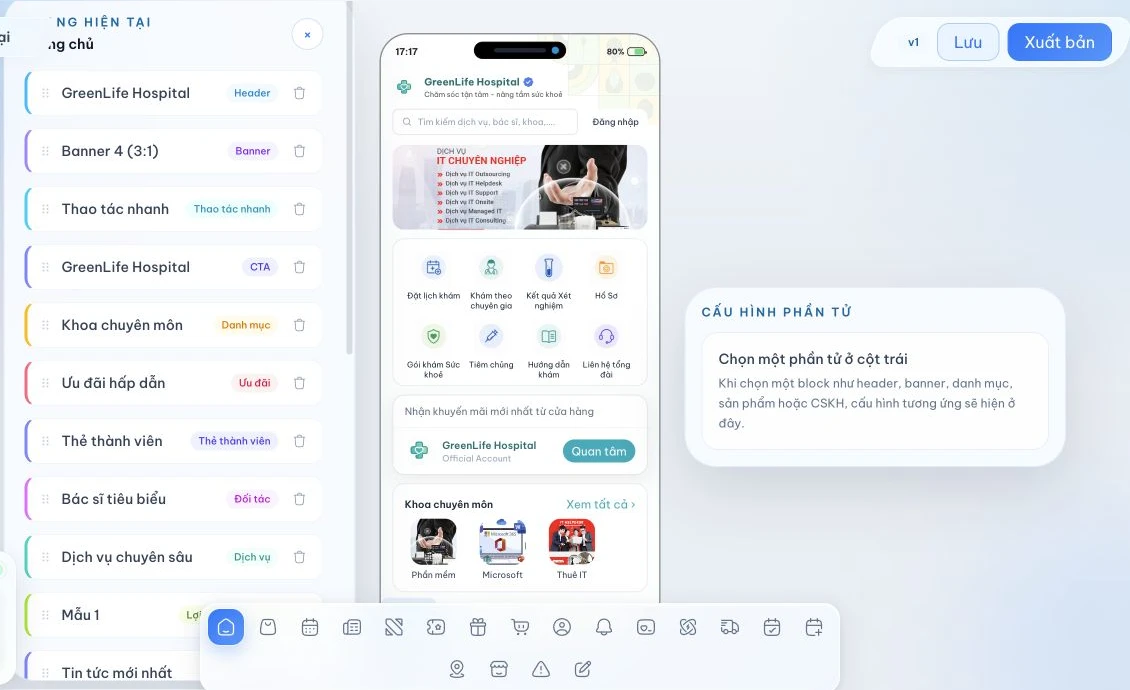
Nút thêm trangDock Danh sách trang với hành động thêm trang được làm nổi bật. - 02
Chọn đúng loại
Chọn sản phẩm, dịch vụ, tin tức, khảo sát hoặc nhóm phù hợp.
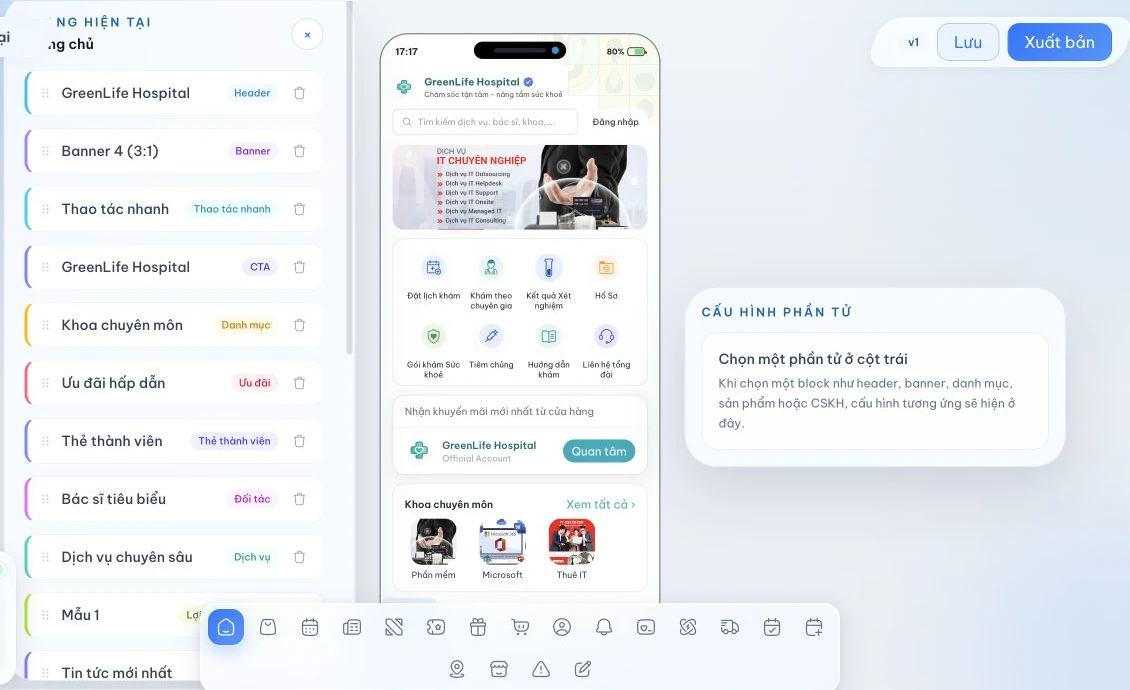
Thư viện mẫu trangHộp chọn mẫu trang theo nhóm nghiệp vụ và nút tạo trang. - 03
Đặt tên và tạo
Dùng tên ngắn, dễ hiểu.
- 04
Nối hành trình
Thêm vào thanh điều hướng hoặc gắn từ một nút.
Kiểm tra kết quả
Chỉ hoàn tất khi các điểm dưới đây đều đúng.
- Thay đổi xuất hiện đúng trên vùng xem trước.
- Nội dung dễ đọc trên màn hình điện thoại, không tràn hoặc bị cắt.
- Mọi nút và mục điều hướng mở đúng điểm đến.
- Bản nháp được lưu thành công trước khi rời Builder.