
Hướng dẫn theo tác vụ
Cấu hình thanh điều hướng
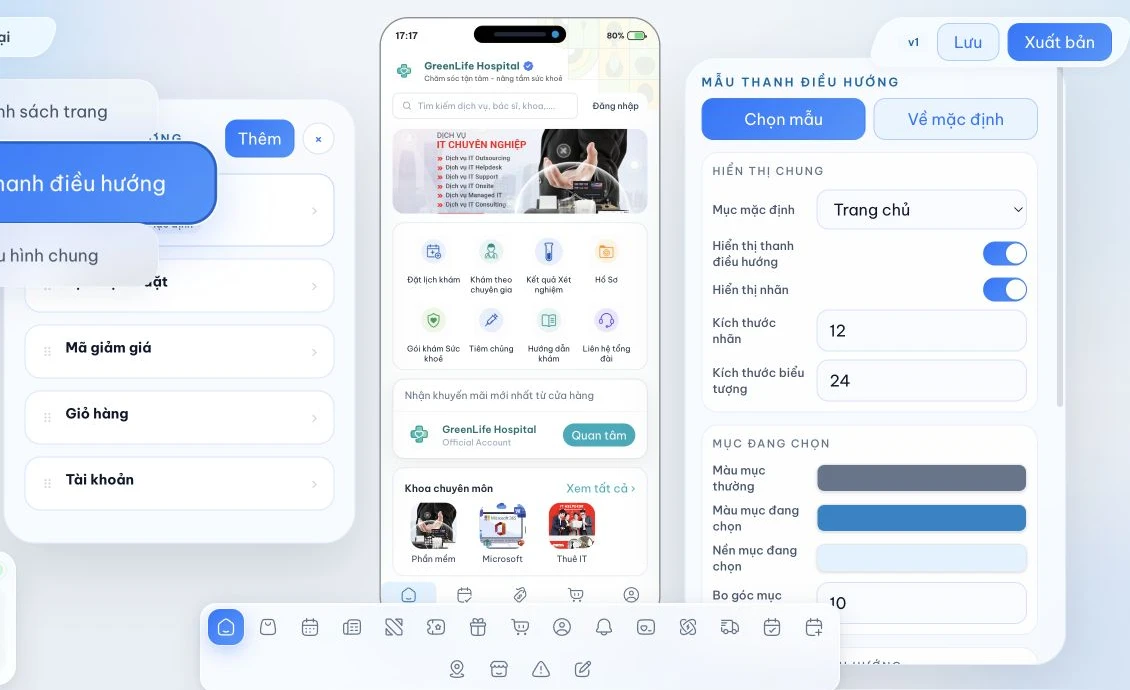
Chọn mẫu, số mục và trang đích cho thanh điều hướng dưới cùng.
Sau bài này, bạn có thểNgười dùng luôn tới được các trang quan trọng nhất.
Mở màn hình này Thanh điều hướng hỗ trợ 3 mẫu và từ 1 đến 6 mục. Với phần lớn Mini App, 4–5 mục là dễ dùng nhất. Đặt trang chủ ở vị trí đầu, hồ sơ/tài khoản ở vị trí cuối và ưu tiên các tác vụ có tần suất cao ở giữa.
Nhãn nên ngắn từ một đến hai từ. Không dùng hai mục khác tên nhưng mở cùng một trang vì người dùng sẽ khó hiểu sự khác nhau.
01
Có thể làm gì?
Các khả năng chính có trong phần này.
3 mẫu điều hướng
Từ 1 đến 6 mục
Đổi nhãn và icon
Gắn từng mục với trang
02
Cách thực hiện
Làm lần lượt, kiểm tra kết quả sau mỗi bước.
- 01
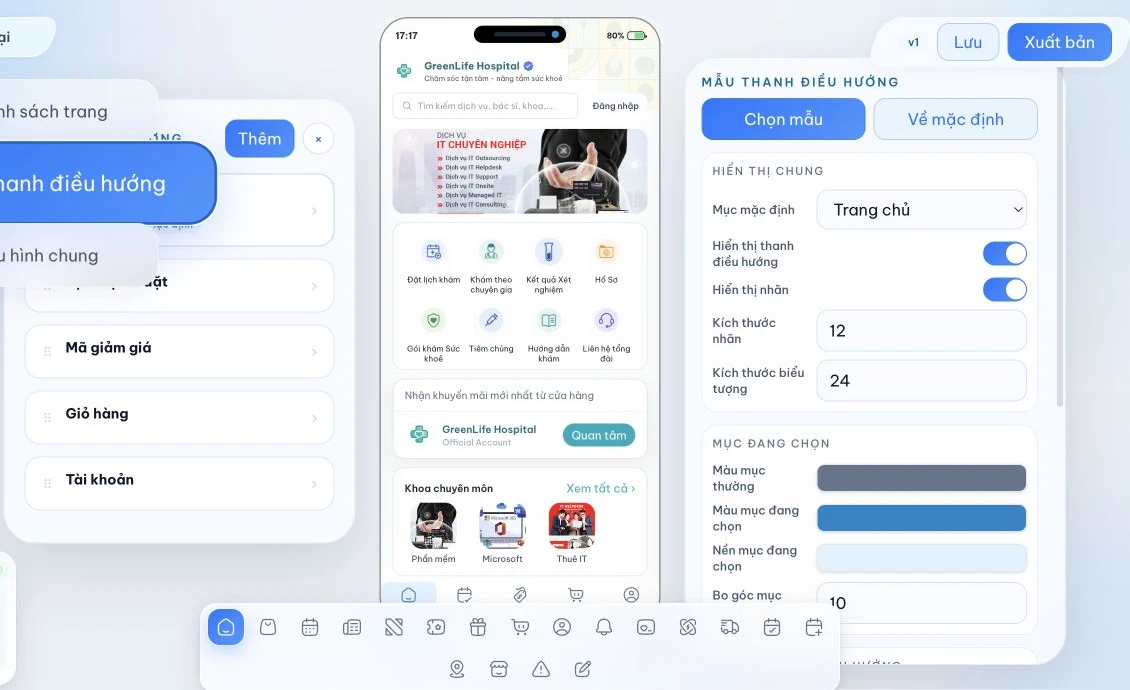
Mở Thanh điều hướng
Chọn biểu tượng Thanh điều hướng ở dock.
- 02
Chọn mẫu
Chọn kiểu phù hợp số mục và phong cách ứng dụng.
- 03
Cấu hình từng mục
Dùng nhãn ngắn, icon dễ hiểu và gắn đúng trang.
- 04
Thử toàn bộ
Nhấn từng mục trên preview để kiểm tra.
03
Kiểm tra kết quả
Chỉ hoàn tất khi các điểm dưới đây đều đúng.
- Thay đổi xuất hiện đúng trên vùng xem trước.
- Nội dung dễ đọc trên màn hình điện thoại, không tràn hoặc bị cắt.
- Mọi nút và mục điều hướng mở đúng điểm đến.
- Bản nháp được lưu thành công trước khi rời Builder.