
Hướng dẫn theo tác vụ
Làm quen màn hình Builder
Hiểu danh sách trang, thanh điều hướng, cấu hình chung và vùng xem trước.
Dock Danh sách trang quản lý cấu trúc nội dung. Dock Thanh điều hướng quản lý các mục cố định ở đáy màn hình. Dock Cấu hình chung áp dụng cho toàn Mini App. Khi chọn một khối trên preview, bảng chỉnh sửa của chính khối đó sẽ xuất hiện.
Nếu màn hình quá chật, hãy mở Builder trên máy tính và giữ zoom trình duyệt ở 100%. Builder chủ động chặn màn hình nhỏ hơn 1024px để tránh thao tác nhầm.
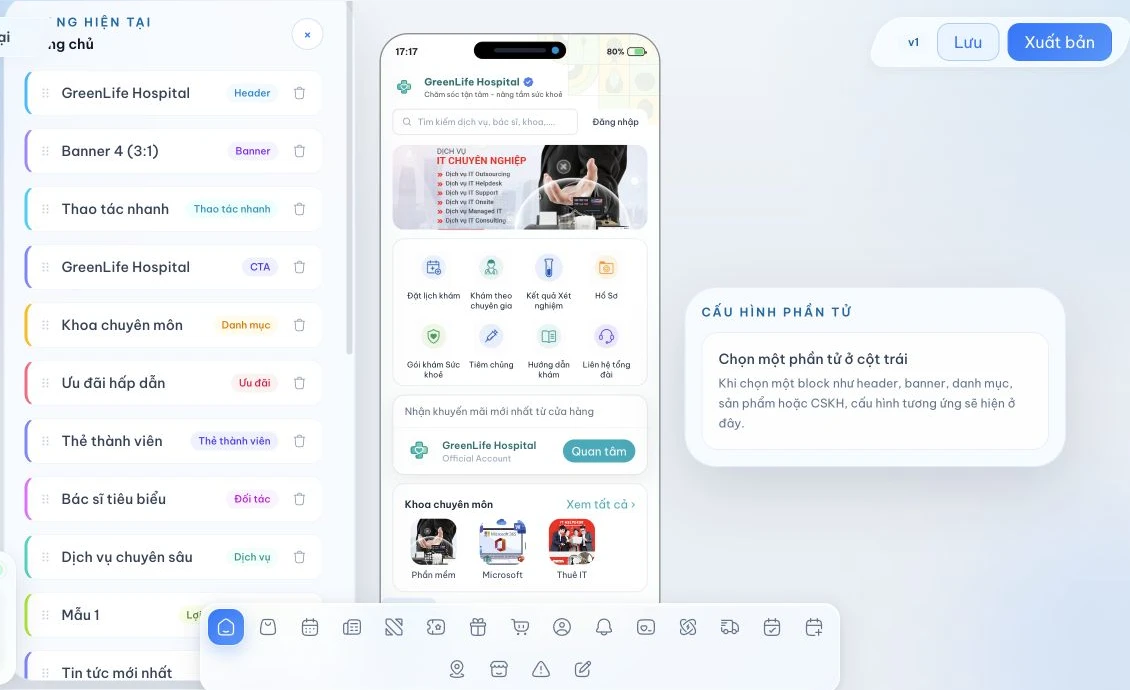
Có thể làm gì?
Các khả năng chính có trong phần này.
Cách thực hiện
Làm lần lượt, kiểm tra kết quả sau mỗi bước.
- 01
Chọn khu vực
Dùng dock để chuyển giữa Trang, Điều hướng và Cấu hình chung.
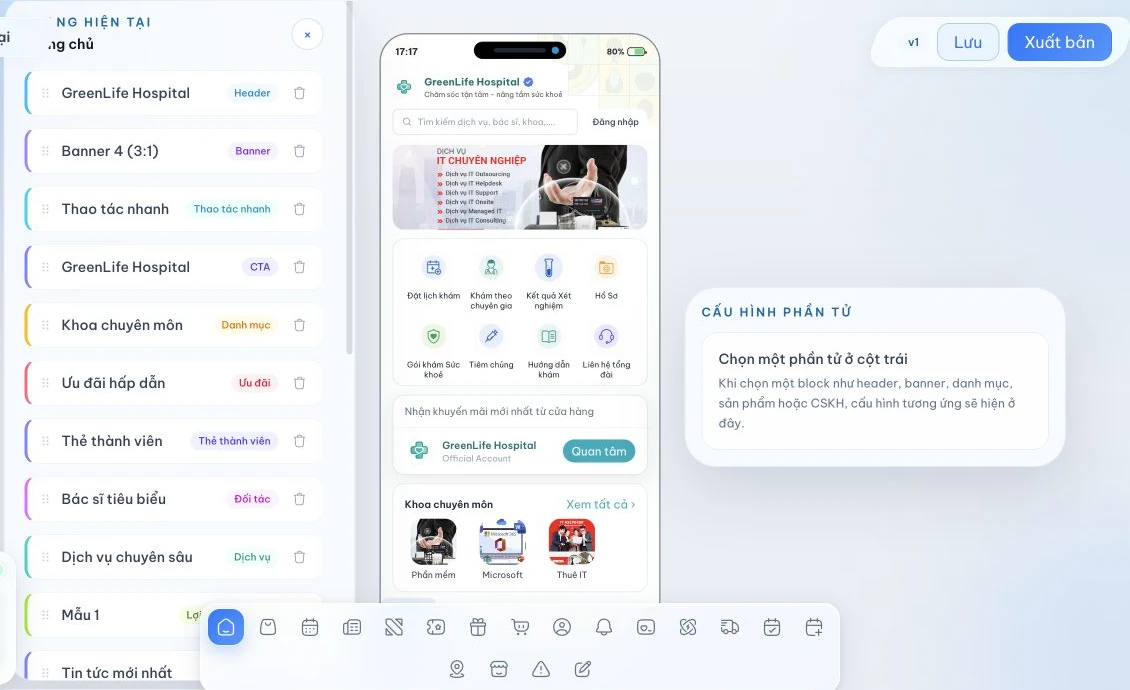
Ba vùng làm việcCrop workspace đủ thấy trang đang chọn, block đang chọn và cấu hình tương ứng. - 02
Chọn phần tử
Chọn trang hoặc khối; bảng cấu hình xuất hiện tương ứng.
- 03
Quan sát xem trước
Theo dõi thay đổi trên màn hình điện thoại ở giữa.
Kiểm tra kết quả
Chỉ hoàn tất khi các điểm dưới đây đều đúng.
- Thay đổi xuất hiện đúng trên vùng xem trước.
- Nội dung dễ đọc trên màn hình điện thoại, không tràn hoặc bị cắt.
- Mọi nút và mục điều hướng mở đúng điểm đến.
- Bản nháp được lưu thành công trước khi rời Builder.