
Hướng dẫn theo tác vụ
Chỉnh sửa một khối nội dung
Chọn khối, thay nội dung, kiểu hiển thị và kiểm tra ngay trên preview.
Sau bài này, bạn có thểHoàn thiện một khu vực mà không ảnh hưởng các khối khác.
Mở màn hình này Mỗi khối có thể có bốn lớp cấu hình: nội dung, kiểu hiển thị, nguồn dữ liệu và hành động khi nhấn. Không phải khối nào cũng có đủ bốn lớp; Builder chỉ hiện những phần được hỗ trợ.
Khi đổi biến thể, hãy kiểm tra lại nội dung dài và số lượng mục. Một bố cục đẹp với ba mục có thể trở nên chật khi dữ liệu thật có tám mục.
01
Có thể làm gì?
Các khả năng chính có trong phần này.
Đổi nội dung
Đổi biến thể
Gắn dữ liệu
Cài hành động khi nhấn
02
Cách thực hiện
Làm lần lượt, kiểm tra kết quả sau mỗi bước.
- 01
Chọn đúng khối
Nhấn khối trên preview hoặc trong cấu trúc trang.

Chọn một khốiBlock được viền chọn trên preview và tên block tương ứng trong cấu trúc. - 02
Sửa theo nhóm
Đi từ nội dung, hiển thị, dữ liệu đến hành động.
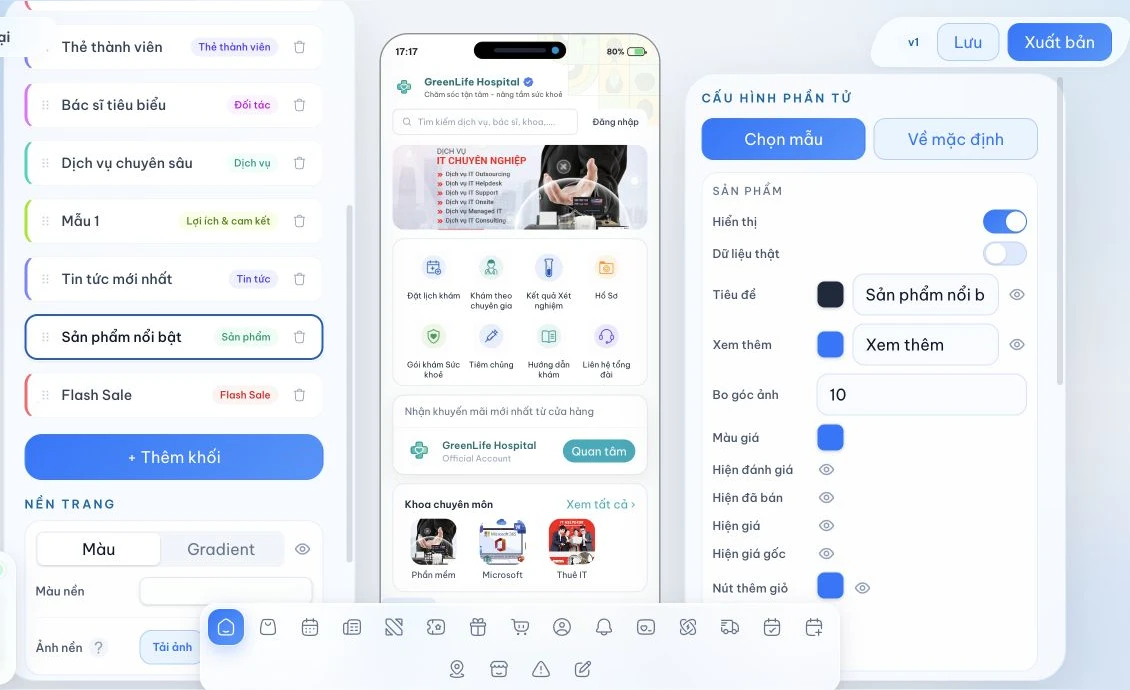
Bảng cấu hình khốiPanel phải hiển thị các nhóm Nội dung, Hiển thị, Dữ liệu và Hành động. - 03
Kiểm tra preview
Xem cả trạng thái có dữ liệu và nội dung dài.
03
Kiểm tra kết quả
Chỉ hoàn tất khi các điểm dưới đây đều đúng.
- Thay đổi xuất hiện đúng trên vùng xem trước.
- Nội dung dễ đọc trên màn hình điện thoại, không tràn hoặc bị cắt.
- Mọi nút và mục điều hướng mở đúng điểm đến.
- Bản nháp được lưu thành công trước khi rời Builder.