
Hướng dẫn theo tác vụ
Khối Sản phẩm
Hiển thị sản phẩm thật theo bố cục phù hợp mục tiêu bán hàng.
Sau bài này, bạn có thểTrang có sản phẩm, giá và điều hướng chi tiết đúng dữ liệu cửa hàng.
Mở màn hình này 01
Có thể làm gì?
Các khả năng chính có trong phần này.
7 biến thể
Chọn sản phẩm thật
Hiển thị giá và ảnh
Mở chi tiết sản phẩm
02
Cách thực hiện
Làm lần lượt, kiểm tra kết quả sau mỗi bước.
- 01
Chuẩn bị sản phẩm
Tạo sản phẩm, ảnh, giá, biến thể và trạng thái trên Portal.
- 02
Chọn nguồn dữ liệu
Chọn danh sách hoặc nhóm sản phẩm cần đưa lên trang.
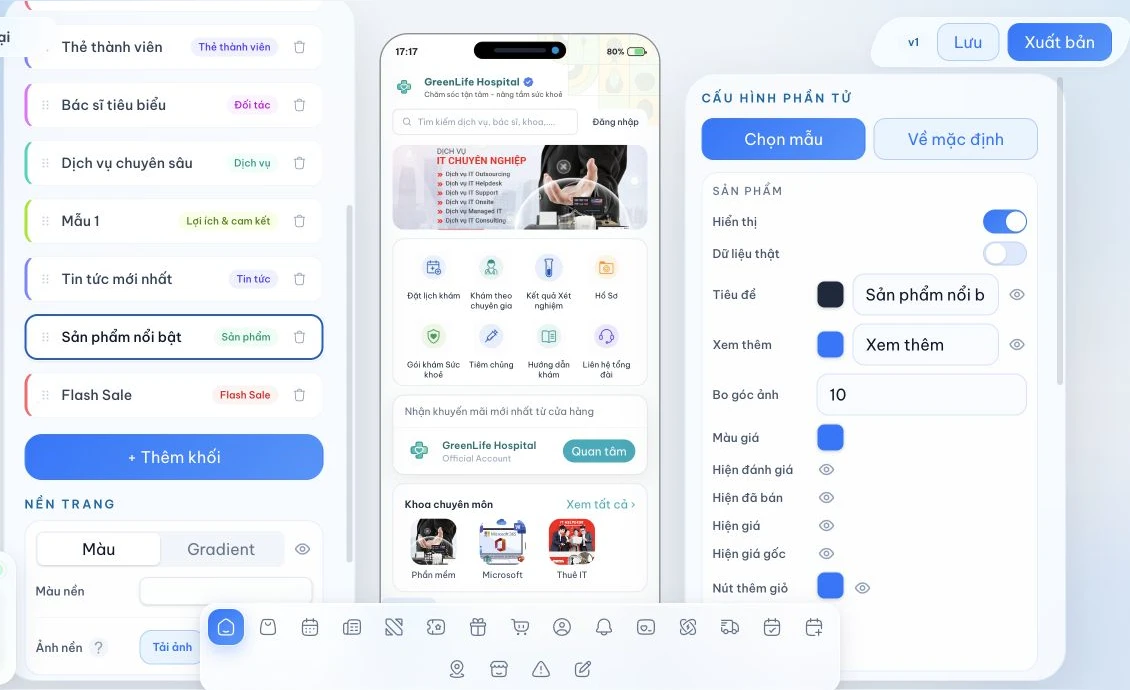
Nguồn dữ liệu sản phẩmPanel chọn sản phẩm hoặc danh mục sản phẩm từ dữ liệu thật. - 03
Chọn biến thể
Lưới phù hợp khám phá; danh sách phù hợp khi cần nhiều thông tin.
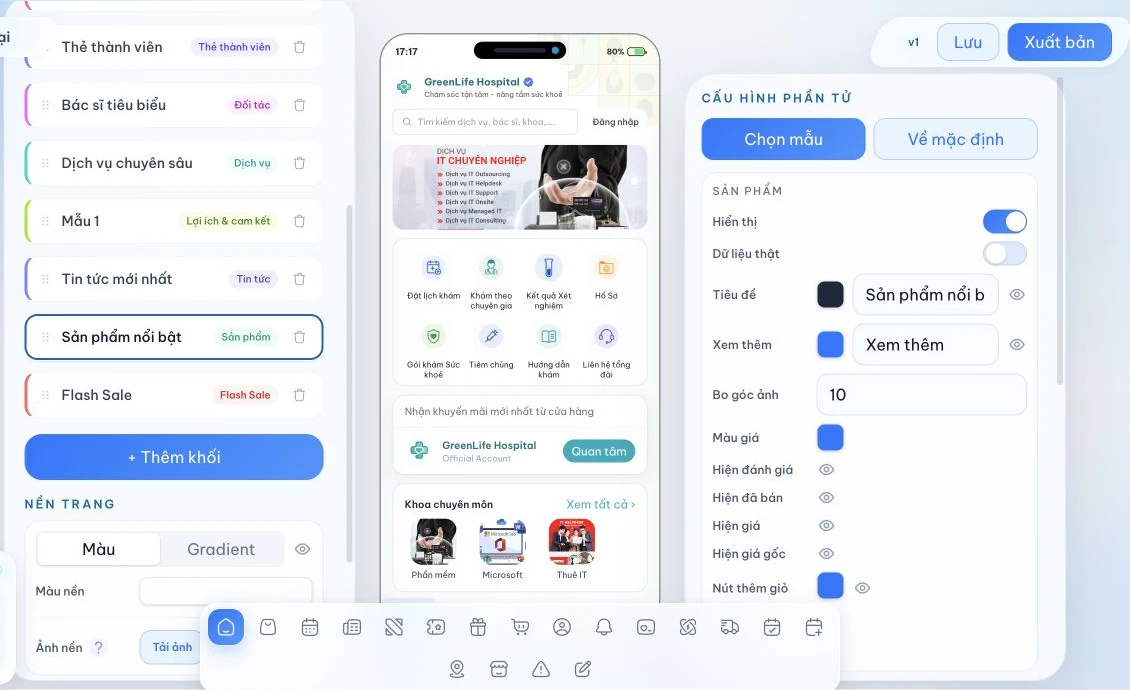
Biến thể thẻ sản phẩmBộ chọn kiểu hiển thị và preview có ảnh, tên, giá sản phẩm. - 04
Kiểm tra đủ trường hợp
Mở sản phẩm thường, nhiều biến thể và hết hàng.
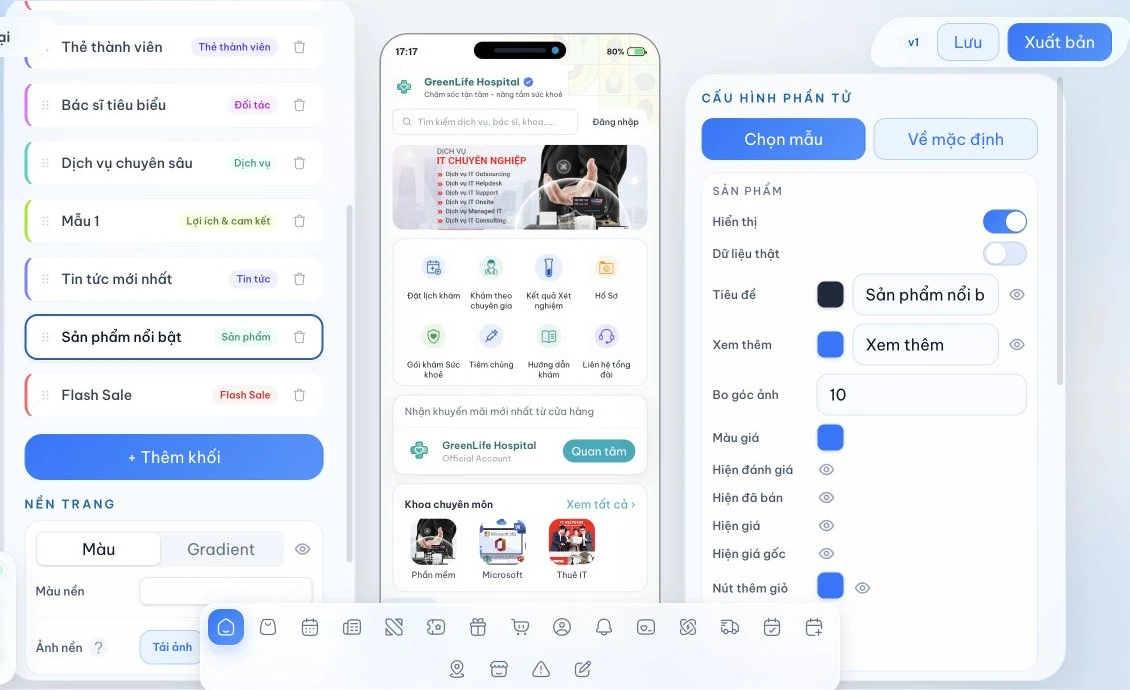
Trạng thái sản phẩmPreview đồng thời thể hiện giá khuyến mãi, hết hàng hoặc tên dài.
Lưu ý
Builder trình bày dữ liệu; giá, biến thể và tồn kho được quản lý ở hệ thống bán hàng.
03
Kiểm tra kết quả
Chỉ hoàn tất khi các điểm dưới đây đều đúng.
- Thay đổi xuất hiện đúng trên vùng xem trước.
- Nội dung dễ đọc trên màn hình điện thoại, không tràn hoặc bị cắt.
- Mọi nút và mục điều hướng mở đúng điểm đến.
- Bản nháp được lưu thành công trước khi rời Builder.