
Hướng dẫn theo tác vụ
Khối Banner
Hiển thị hình ảnh nổi bật và dẫn người dùng đến trang hoặc ưu đãi.
Sau bài này, bạn có thểBanner đúng tỷ lệ, rõ thông điệp và có điểm đến.
Mở màn hình này 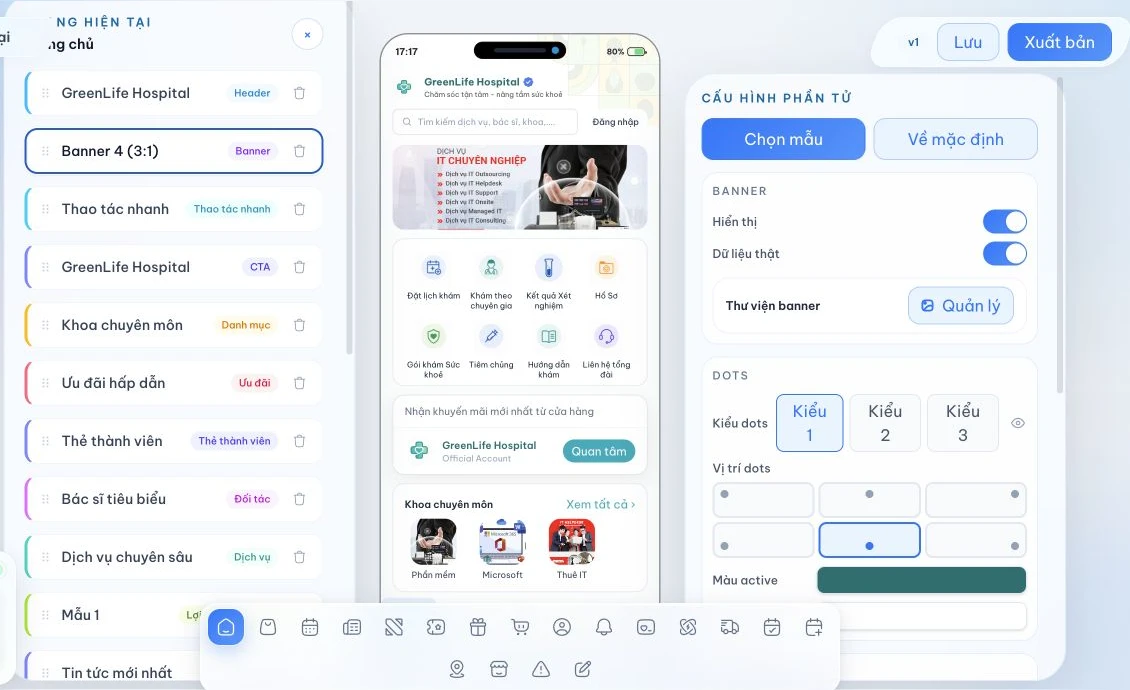
01
Có thể làm gì?
Các khả năng chính có trong phần này.
5 kiểu Banner
Một hoặc nhiều ảnh
Banner được quản lý
Hành động riêng cho từng ảnh
02
Cách thực hiện
Làm lần lượt, kiểm tra kết quả sau mỗi bước.
- 01
Chọn kiểu banner
Chọn kiểu đơn, danh sách hoặc dạng trượt theo số ảnh.
- 02
Chọn ảnh
Dùng ảnh cùng tỷ lệ, chữ lớn và có vùng an toàn hai bên.
- 03
Gắn hành động
Chọn trang, webview hoặc hành động phù hợp cho từng banner.
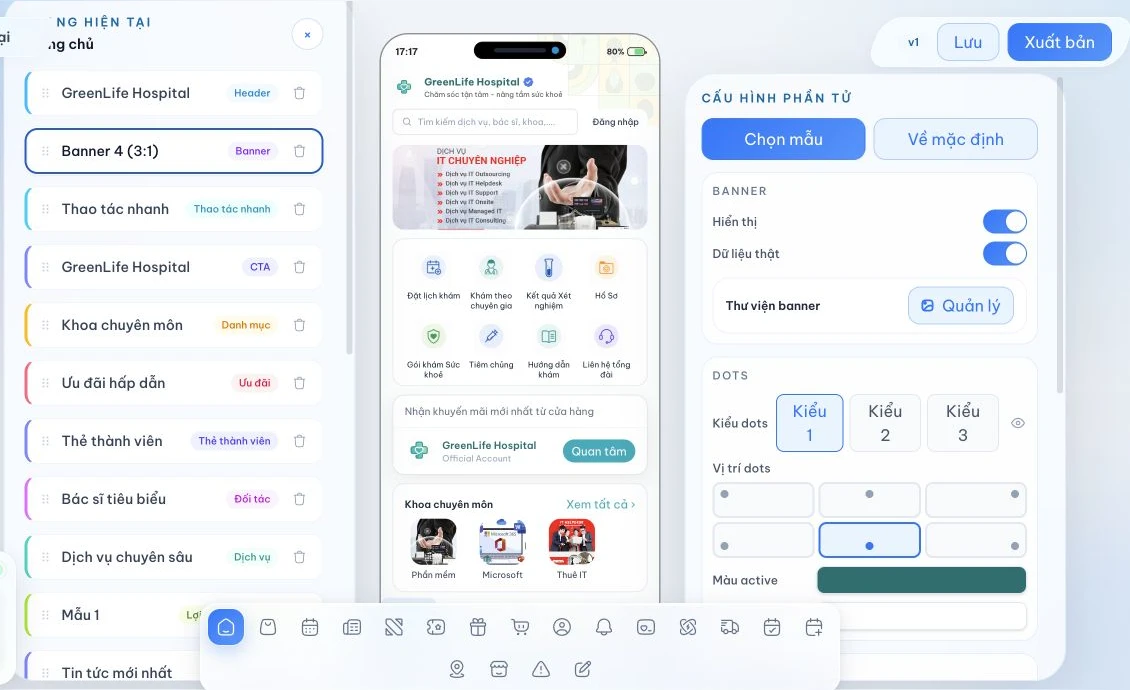
Hành động BannerMột item Banner đang mở phần ảnh, nội dung và hành động khi nhấn. - 04
Thử vuốt và nhấn
Kiểm tra đủ các ảnh trên preview.
Lưu ý
Không nhồi nhiều chữ nhỏ vào ảnh; người dùng xem chủ yếu trên điện thoại.
03
Kiểm tra kết quả
Chỉ hoàn tất khi các điểm dưới đây đều đúng.
- Thay đổi xuất hiện đúng trên vùng xem trước.
- Nội dung dễ đọc trên màn hình điện thoại, không tràn hoặc bị cắt.
- Mọi nút và mục điều hướng mở đúng điểm đến.
- Bản nháp được lưu thành công trước khi rời Builder.