
Hướng dẫn theo tác vụ
Gắn dữ liệu thật vào khối
Kết nối sản phẩm, dịch vụ, banner, voucher, Flash Sale và bài viết đã có.
Dữ liệu thật được quản lý bên ngoài phần thiết kế: sản phẩm, dịch vụ, danh mục, voucher, Flash Sale, bài viết, banner và thông tin Zalo OA. Builder chọn nguồn dữ liệu và cách trình bày, không thay thế màn hình quản lý nghiệp vụ.
Nếu danh sách chọn trống, hãy kiểm tra dữ liệu nguồn đã được tạo, đang hoạt động và thuộc đúng cửa hàng/chi nhánh trước khi sửa lại khối.
Có thể làm gì?
Các khả năng chính có trong phần này.
Cách thực hiện
Làm lần lượt, kiểm tra kết quả sau mỗi bước.
- 01
Tạo dữ liệu nguồn
Hoàn tất dữ liệu trên Portal trước khi vào Builder.
- 02
Chọn khối phù hợp
Mỗi loại dữ liệu chỉ xuất hiện trong khối hỗ trợ.
- 03
Chọn nguồn dữ liệu
Mở phần dữ liệu và chọn bản ghi cần hiển thị.
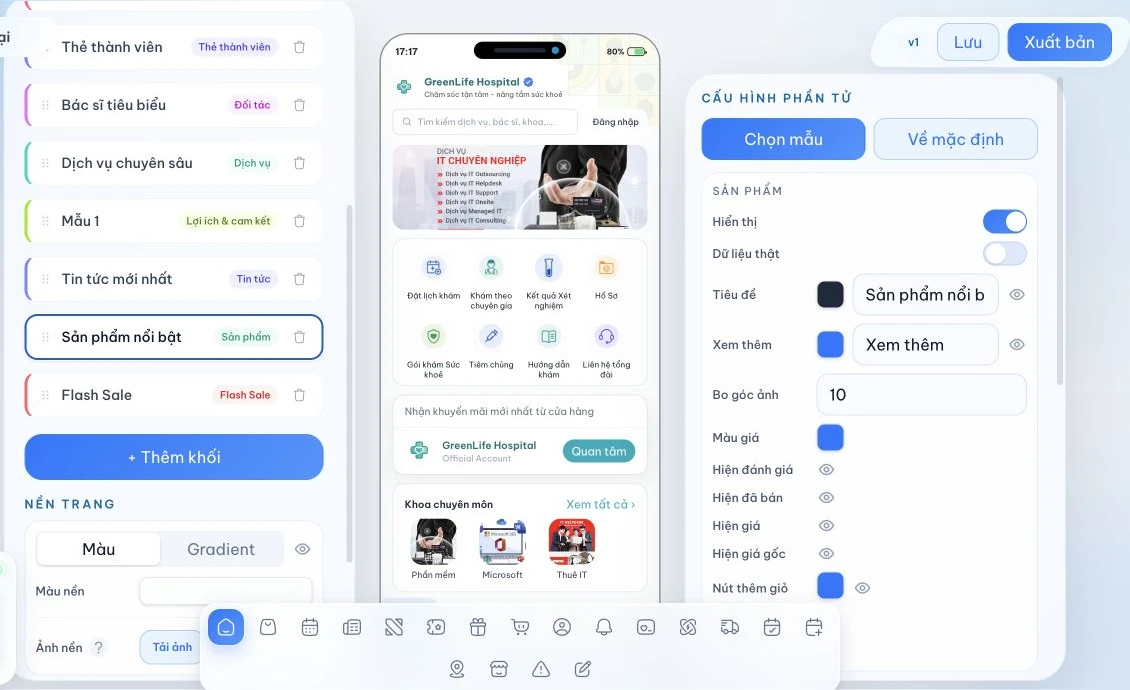
Chọn nguồn dữ liệu thậtPanel dữ liệu của khối Sản phẩm với dropdown nguồn. - 04
Kiểm tra trạng thái trống
Đảm bảo bố cục vẫn hợp lý khi dữ liệu hết hiệu lực.
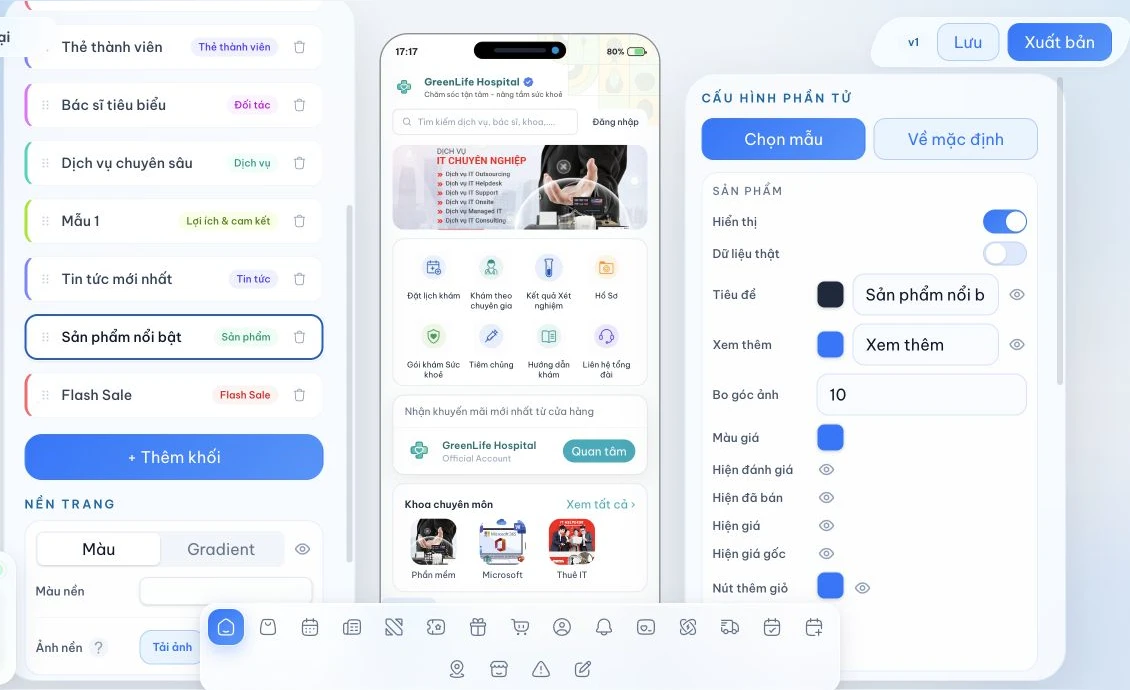
Kiểm tra kết quả
Chỉ hoàn tất khi các điểm dưới đây đều đúng.
- Thay đổi xuất hiện đúng trên vùng xem trước.
- Nội dung dễ đọc trên màn hình điện thoại, không tràn hoặc bị cắt.
- Mọi nút và mục điều hướng mở đúng điểm đến.
- Bản nháp được lưu thành công trước khi rời Builder.